TortoiseSVN: Der Goldstandard – aber nur für Windows
Wer unter Windows jemals mit Subversion gearbeitet hat, kennt TortoiseSVN. Seit über 20 Jahren ist es der SVN-Client schlechthin – eine Shell-Extension, die sich nahtlos in den Windows Explorer integriert. Grüne Häkchen für unveränderte Dateien, rote Ausrufezeichen für Modifikationen, gelbe Warndreiecke für Konflikte. Ein Rechtsklick genügt, und das komplette SVN-Arsenal steht bereit: Commit, Update, Revert, Log, Blame, Diff, Merge, Checkout, Cleanup, Relocate und dutzende weitere Befehle.
TortoiseSVN hat sich diesen Ruf verdient. Es ist stabil, ausgereift, schnell und vor allem: Es fühlt sich nicht wie ein separates Programm an. Es ist Teil des Dateimanagers. Man muss nicht zwischen Fenstern wechseln, keinen separaten Client öffnen, keine Kommandozeile bemühen. Alles passiert dort, wo man ohnehin arbeitet – im Explorer.
Doch dann passiert es: Man wechselt zu macOS. Vielleicht wegen der Hardware. Vielleicht wegen der Unix-Grundlage. Vielleicht weil das Unternehmen MacBooks ausgibt. Und plötzlich steht man vor einer unangenehmen Wahrheit:
TortoiseSVN existiert nicht für Mac.
Es gab nie eine macOS-Version. Es wird nie eine geben. Das Projekt basiert auf der Windows-Shell-API und ist untrennbar mit dem Windows Explorer verbunden. Eine Portierung ist technisch nicht möglich – und vom Entwickler-Team auch nicht geplant.
Der Schmerz des Plattformwechsels
Für viele Entwickler, Designer und IT-Profis ist der Verlust von TortoiseSVN einer der überraschendsten Schmerzpunkte beim Wechsel von Windows zu macOS. Man hat sich jahrelang an einen bestimmten Workflow gewöhnt: Dateien im Explorer anschauen, den SVN-Status auf einen Blick erkennen, per Rechtsklick committen. Dieser Workflow ist tief in das Muskelgedächtnis eingebrannt.
Auf dem Mac angekommen, sucht man als Erstes nach „TortoiseSVN for Mac“ – und findet: nichts. Keinen offiziellen Client, keinen echten Port, keine 1:1-Alternative. Was man stattdessen findet, ist eine Handvoll Alternativen, die alle ihre eigenen Probleme mitbringen.
Die aktuelle Lage: SVN-Clients für Mac
SmartSVN
SmartSVN ist wahrscheinlich die bekannteste Alternative. Es ist funktionsreich, plattformübergreifend und wird aktiv weiterentwickelt. Allerdings ist SmartSVN eine Java-Anwendung. Das bedeutet: höherer Speicherverbrauch, spürbar langsamere UI-Reaktionen und ein Erscheinungsbild, das sich auf macOS fremd anfühlt. Java-Anwendungen integrieren sich nicht in das Betriebssystem – sie laufen als Fremdkörper darauf. Wer die Geschmeidigkeit nativer Mac-Apps gewohnt ist, wird SmartSVN als klobig empfinden. Zudem ist die Lizenz kostenpflichtig.
Versions
Versions war einst der schönste SVN-Client für Mac. Eine native Cocoa-Anwendung mit durchdachtem UI-Design. Leider wurde die Entwicklung praktisch eingestellt. Das letzte größere Update liegt Jahre zurück, und die App funktioniert mit neueren macOS-Versionen zunehmend unzuverlässig. Man kann Versions nicht guten Gewissens für produktive Arbeit empfehlen.
svnX
svnX ist ein Open-Source-SVN-Client, der einst in der Mac-Community beliebt war. Heute wirkt die Oberfläche hoffnungslos veraltet, und die App wurde seit Jahren nicht mehr aktualisiert. Unter modernen macOS-Versionen treten regelmäßig Darstellungsfehler und Abstürze auf. Keine echte Option für den professionellen Einsatz.
Die Kommandozeile
Natürlich kann man SVN auch über das Terminal nutzen. Befehle wie svn status, svn commit -m "message" und svn update funktionieren einwandfrei – vorausgesetzt, man hat SVN über Homebrew installiert, denn Apple liefert seit macOS Catalina kein SVN mehr mit. Die Kommandozeile ist mächtig, aber sie bietet keine visuelle Rückmeldung, kein intuitives Diff-Viewing, kein bequemes Log-Browsing und schon gar keine Statusanzeige im Dateimanager. Für TortoiseSVN-Umsteiger fühlt sich das an wie ein Rückschritt um zehn Jahre.
Das Kernproblem aller Alternativen
Keine dieser Lösungen bietet das, was TortoiseSVN so besonders macht: die Integration in den Dateimanager. SmartSVN, Versions und svnX sind eigenständige Programme. Man muss zwischen dem Finder und dem SVN-Client hin- und herwechseln. Der Kontext geht verloren. Der Workflow bricht.
MaiPed: TortoiseSVN für Mac – und mehr
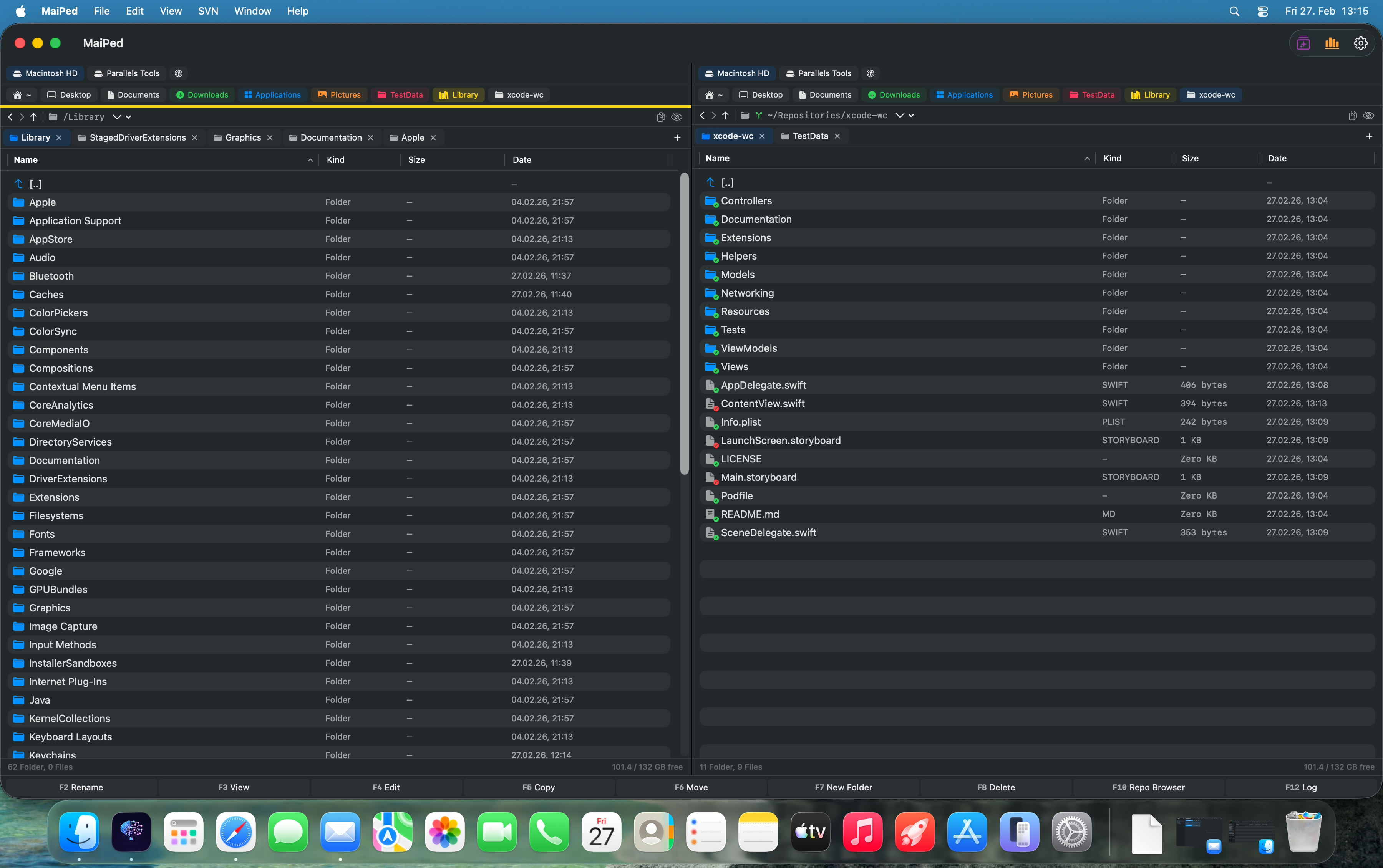
Genau hier setzt MaiPed an. MaiPed ist kein weiterer isolierter SVN-Client, der neben dem Finder existiert. MaiPed ist ein nativer macOS Dual-Pane-Dateimanager mit vollständig integrierter SVN-Versionskontrolle. Es verbindet das Konzept von TortoiseSVN – SVN direkt im Dateimanager – mit einem modernen, KI-gestützten Workflow.
Gebaut mit SwiftUI für macOS 14+, nutzt MaiPed die volle Leistung von Apple Silicon. Kein Java, kein Electron, keine Web-Views. Jedes Pixel ist nativ. Und SVN wird direkt mitgeliefert – keine Installation über Homebrew oder das Terminal notwendig.
Der vollständige SVN-Workflow
MaiPed bildet den kompletten SVN-Workflow ab, den TortoiseSVN-Nutzer kennen und erwarten:
- Commit: Änderungen mit Nachricht committen – mit optionalem KI-generierten Commit-Text aus dem Diff.
- Update: Working Copy auf die neueste Revision aktualisieren.
- Revert: Änderungen an einzelnen Dateien oder ganzen Verzeichnissen rückgängig machen.
- Blame/Annotate: Zeile für Zeile sehen, wer wann was geändert hat.
- Diff: Visuelles Diff-Viewing für geänderte Dateien.
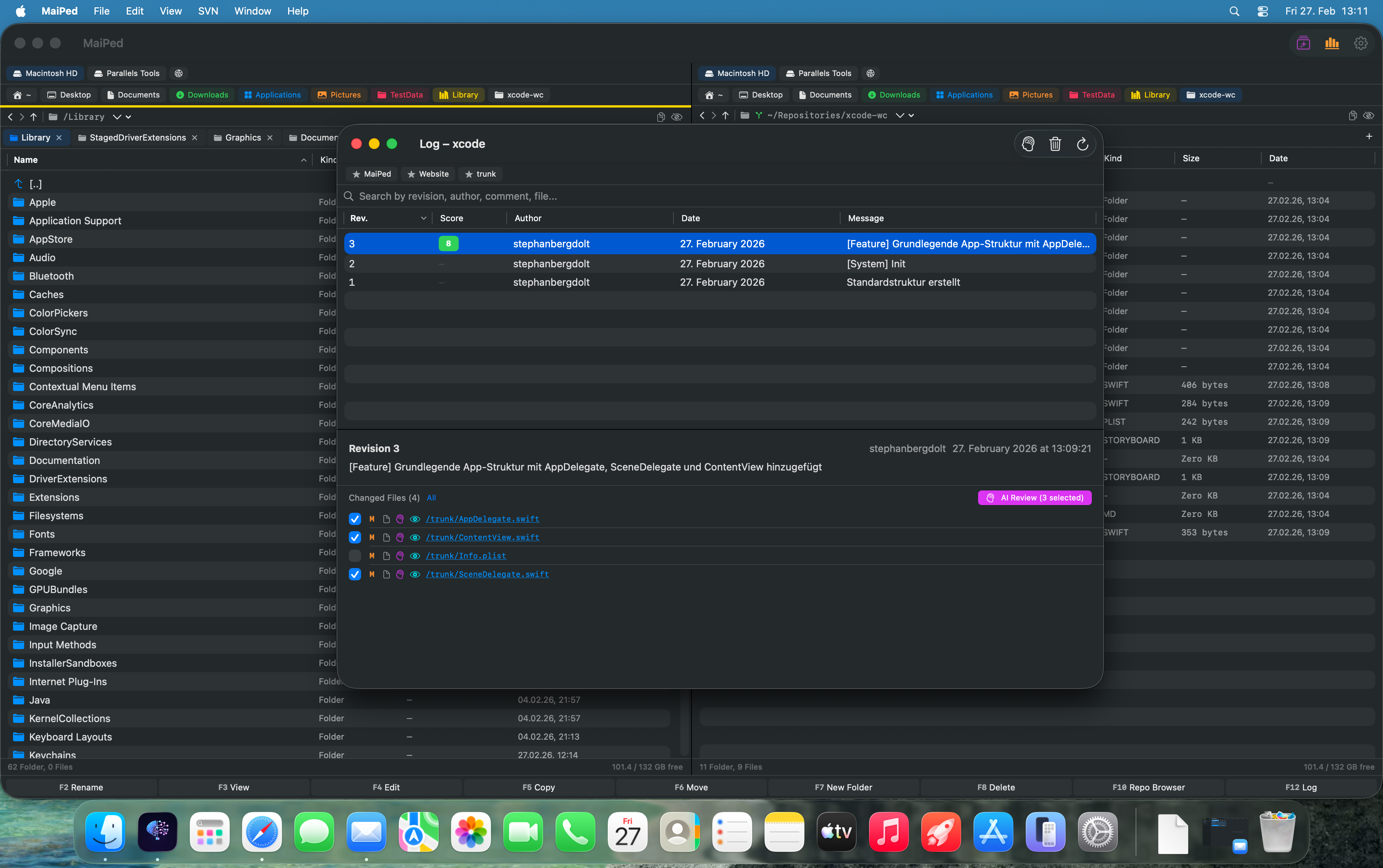
- Log: Commit-Historie durchsuchen, filtern und nach Autoren sortieren.
- Checkout: Remote Repositories auschecken – mit gespeicherten Credentials.
- Cleanup: Working-Copy-Locks bereinigen und defekte Zustände reparieren.
- Conflict Resolution: Konflikte erkennen und als aufgelöst markieren.
Visuelle SVN-Status-Overlays
Wie TortoiseSVN im Windows Explorer zeigt MaiPed den SVN-Status direkt im Dateimanager an. Jede Datei und jeder Ordner erhält ein farbiges Status-Tag: M für modifiziert, A für hinzugefügt, D für gelöscht, ! für fehlend, C für Konflikt. Keine separate Statusansicht nötig – der Zustand des Repositories ist immer sichtbar, während man durch die Dateien navigiert.
Repo Browser
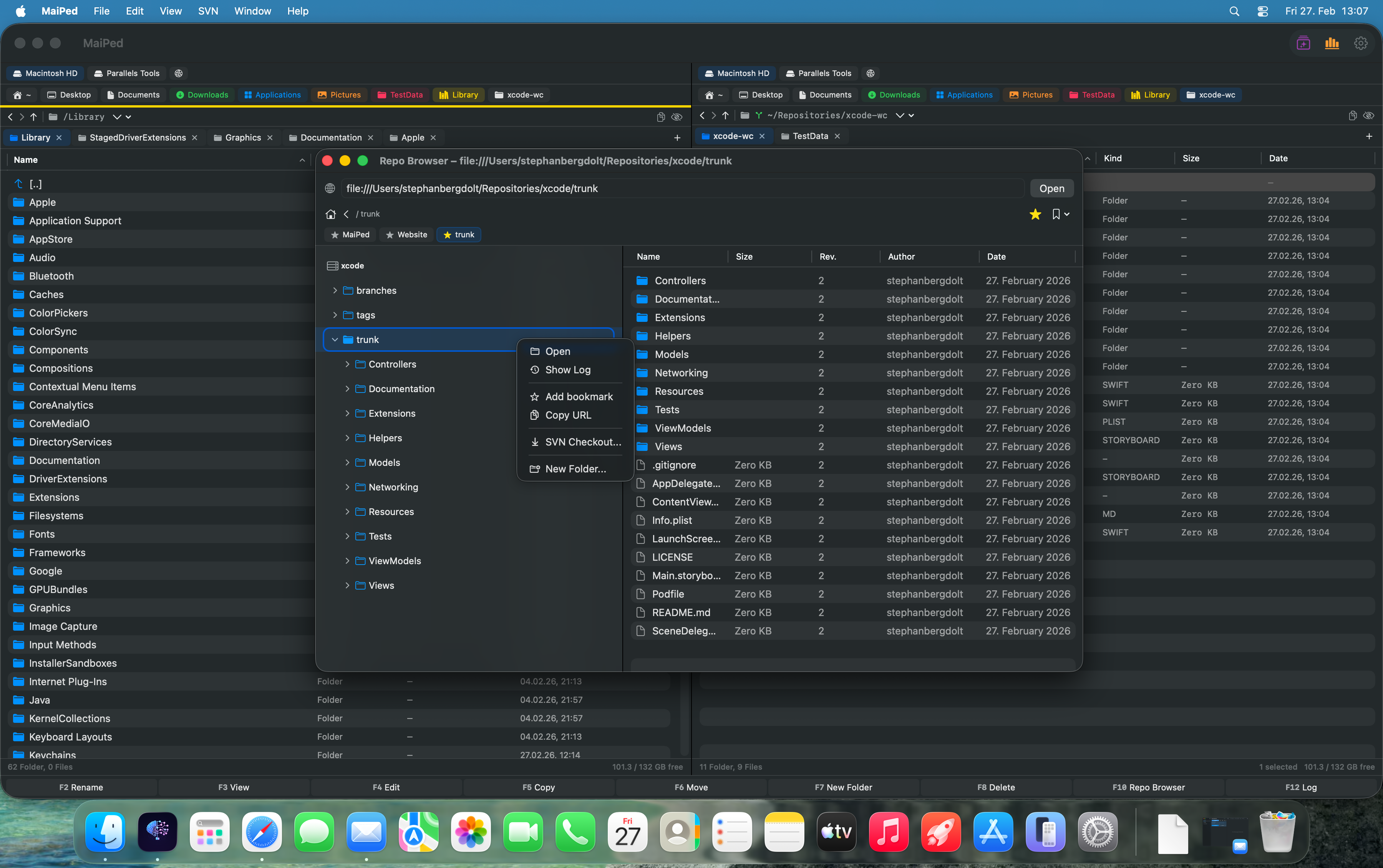
TortoiseSVN hat einen exzellenten Repository-Browser, und MaiPed steht dem in nichts nach. Der Repo Browser ermöglicht es, Remote-SVN-Repositories zu durchsuchen, ohne sie lokal auschecken zu müssen. Ordner erstellen, Dateien löschen, einzelne Pfade auschecken – alles direkt auf dem Server, über eine visuelle Baumansicht.
Kontextmenüs für SVN-Operationen
Genau wie bei TortoiseSVN sind SVN-Operationen in MaiPed über Kontextmenüs zugänglich. Ein Rechtsklick auf eine Datei oder einen Ordner in MaiPed zeigt alle verfügbaren SVN-Aktionen an – kontextabhängig. Modifizierte Dateien bieten Commit, Diff und Revert. Unversionierte Dateien können hinzugefügt werden. Verzeichnisse können rekursiv aktualisiert oder bereinigt werden.
Credential Management
Zugangsdaten werden lokal in einer SQLite-Datenbank gespeichert – sicher auf dem eigenen Rechner, nicht in der Cloud. MaiPed speichert Benutzername und Passwort pro Repository-Host und fügt sie automatisch bei SVN-Operationen ein. Wer von TortoiseSVN kommt, kennt dieses Konzept: einmal eingeben, nie wieder daran denken.
Was MaiPed besser macht als TortoiseSVN
MaiPed ist nicht nur ein TortoiseSVN-Ersatz – es ist in vielen Bereichen ein deutlicher Schritt nach vorn. Hier sind die Funktionen, die TortoiseSVN nicht bietet:
KI-gestützte Pre-Commit Code Reviews
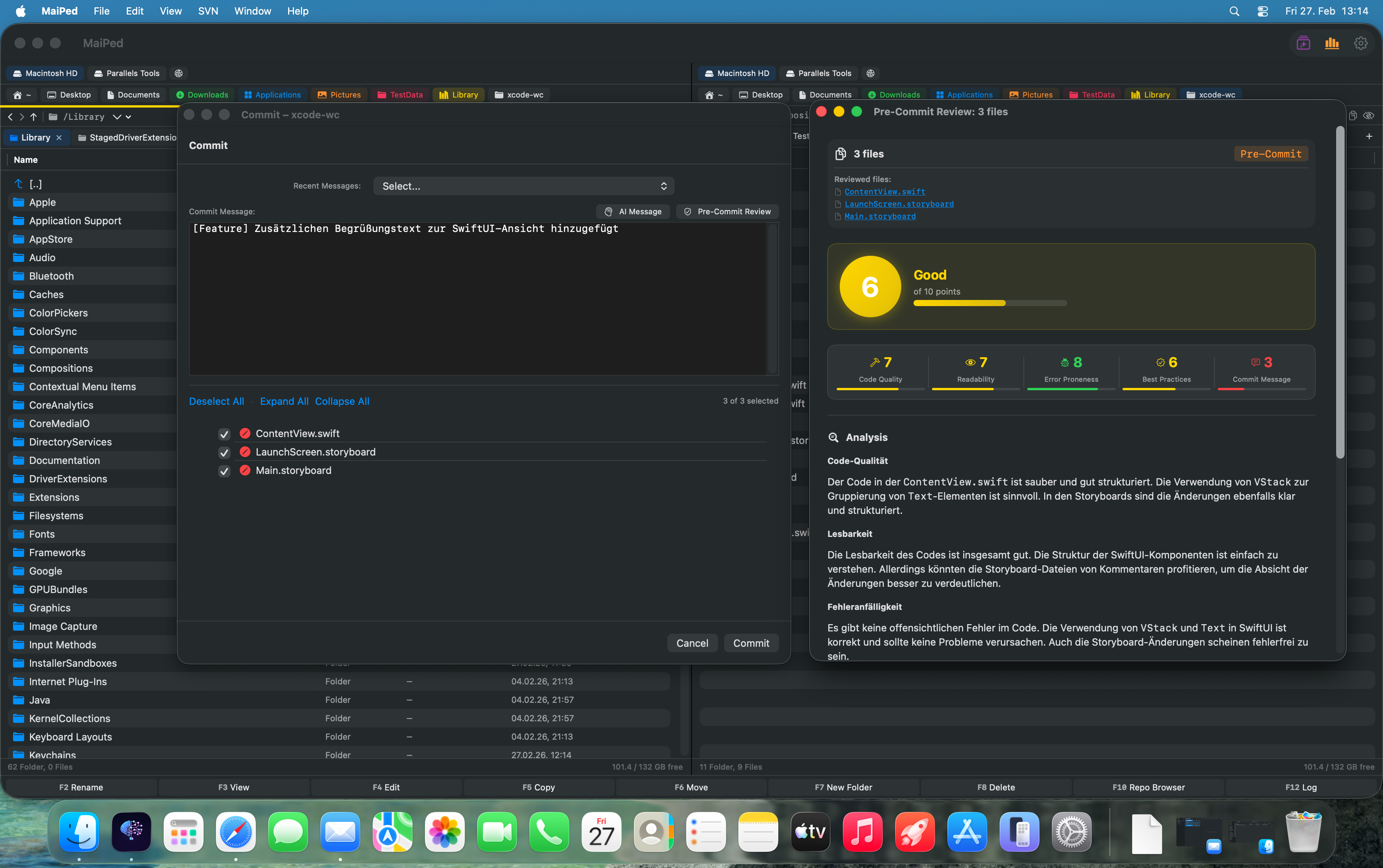
TortoiseSVN kennt keine Code-Reviews. Man committet, und erst danach prüft vielleicht ein Kollege den Code. MaiPed dreht diesen Workflow um: Bevor ein Commit durchgeführt wird, kann die integrierte KI den Code analysieren. Sie bewertet Qualität, Fehlerbehandlung, Performance und Dokumentation auf einer Skala von 1-10, gibt konkrete Verbesserungsvorschläge und erkennt potenzielle Bugs – bevor sie ins Repository gelangen.
Die KI kann wahlweise über Cloud-Anbieter (OpenAI, Anthropic, Mistral) oder komplett lokal mit Ollama oder LM Studio betrieben werden. Kein Code verlässt den Rechner, wenn man das nicht möchte.
KI-Assistentin StacyAI

TortoiseSVN ist eine reine SVN-Shell-Extension. MaiPed hat einen eingebauten KI-Assistenten namens StacyAI mit über 40 Tools. StacyAI kann Dateien erstellen, umbenennen, kopieren, verschieben und löschen. Sie kann SVN-Befehle ausführen, Archive packen und entpacken, Bilder bearbeiten, FTP-Verbindungen herstellen und Berechtigungen ändern – alles per natürlichem Sprachbefehl im Chat.
Besonders praktisch: Dateien intelligent umbenennen ohne Regex („Benenne alle Bilder nach Datum um“) oder Testdaten für die Softwareentwicklung generieren lassen. StacyAI versteht den Kontext und arbeitet direkt in der Dateistruktur.
Dual-Pane-Dateimanager
TortoiseSVN ist keine eigenständige Anwendung – es ist eine Erweiterung des Windows Explorers. MaiPed hingegen ist ein vollwertiger Dual-Pane-Dateimanager (Commander-Stil): zwei Spalten, unbegrenzte Tabs, farbige Favoriten, Tastaturkürzel und ein integriertes Suchsystem. Dateien zwischen linker und rechter Seite kopieren oder verschieben geht per Knopfdruck. TortoiseSVN bietet so etwas nicht, weil der Explorer nur eine Spalte hat.
Statistiken und Charts
MaiPed bietet interaktive Statistiken: Commits pro Autor, Code-Review-Scores im Zeitverlauf, Dateiänderungen und Aktivitätsmuster. TortoiseSVN hat eine rudimentäre Statistik-Funktion, aber nichts, das mit MaiPeds visuellen Charts vergleichbar wäre.
FTP/FTPS-Client
MaiPed hat einen eingebauten FTP/FTPS-Client. Dateien auf einen Server hochladen, ohne ein weiteres Programm zu öffnen. TortoiseSVN hat keinerlei FTP-Funktionalität.
100% Privacy-First
MaiPed läuft komplett lokal. Kein Account, keine Registrierung, keine Telemetrie. SVN wird als gebundelte Binary mitgeliefert – kein Homebrew, kein Terminal-Setup. Und wer die KI-Funktionen nutzen möchte, kann dies mit lokalen Modellen tun, ohne dass ein einziges Byte den Rechner verlässt.
Feature-Vergleich: TortoiseSVN vs. MaiPed
| Funktion | TortoiseSVN (Windows) | MaiPed (macOS) |
|---|---|---|
| Plattform | Nur Windows | macOS 14+ (nativ, SwiftUI) |
| Commit / Update / Revert | ✓ Vollständig | ✓ Vollständig |
| Blame / Annotate | ✓ | ✓ |
| Diff-Viewing | ✓ | ✓ |
| Log / Historie | ✓ | ✓ |
| Checkout / Cleanup | ✓ | ✓ |
| Conflict Resolution | ✓ | ✓ |
| Repo Browser | ✓ | ✓ |
| SVN-Status im Dateimanager | ✓ Explorer-Overlays | ✓ Commander-Status-Tags |
| Kontextmenü-Integration | ✓ | ✓ |
| Credential Management | ✓ | ✓ Lokale SQLite-DB |
| KI-Code-Reviews | ✗ | ✓ Pre-Commit-Analyse |
| KI-Assistent | ✗ | ✓ StacyAI (40+ Tools) |
| Auto-Commit-Nachrichten | ✗ | ✓ KI-generiert aus Diffs |
| Dual-Pane-Dateimanager | ✗ Nur Explorer-Extension | ✓ Commander mit Tabs |
| FTP/FTPS-Client | ✗ | ✓ |
| Interaktive Statistiken | ● Rudimentär | ✓ Charts & Grafiken |
| Bildbearbeitung | ✗ | ✓ Konvertierung, Rotation, BG-Entfernung |
| SVN mitgeliefert | ✓ | ✓ Gebundelt, kein Homebrew |
| Lokale KI (Ollama/LM Studio) | ✗ | ✓ 100% offline möglich |
Migration: Von TortoiseSVN zu MaiPed
Der Wechsel von TortoiseSVN auf dem PC zu MaiPed auf dem Mac ist überraschend einfach. Hier sind die wichtigsten Schritte:
MaiPed installieren
MaiPed aus dem Mac App Store laden und öffnen. SVN ist bereits integriert – kein Homebrew, kein brew install svn, kein Terminal-Setup notwendig. Die App funktioniert sofort.
Working Copy auschecken oder öffnen
Nutze MaiPeds Checkout-Funktion, um dein Repository auszuchecken. Oder navigiere einfach in MaiPed zu einer bestehenden Working Copy – MaiPed erkennt SVN-Repositories automatisch und zeigt den Status an.
Zugangsdaten einrichten
Gib deine SVN-Zugangsdaten einmalig in MaiPed ein. Sie werden lokal in einer SQLite-Datenbank gespeichert und automatisch bei allen Operationen verwendet – genau wie bei TortoiseSVN.
Den Commander als Arbeitsumgebung nutzen
Navigiere mit dem Dual-Pane-Commander durch deine Projektdateien. SVN-Status-Tags zeigen dir auf einen Blick, was geändert, hinzugefügt oder gelöscht wurde. Rechtsklick für SVN-Operationen – der Workflow ist sofort vertraut.
KI-Features aktivieren (optional)
Konfiguriere einen KI-Anbieter für Code-Reviews und die Assistentin StacyAI. Mit Ollama läuft alles lokal auf deinem Mac – ohne Cloud, ohne Account, ohne Datenweitergabe.
Tipp für TortoiseSVN-Umsteiger
Die wichtigsten Tastaturkürzel sind ähnlich aufgebaut. Der Commander reagiert auf Cmd-basierte Shortcuts wie Cmd+T (neuer Tab), Cmd+F (Suche) und Cmd+K (Kommandopalette). SVN-Operationen sind über das Kontextmenü erreichbar – genau wie der Rechtsklick in TortoiseSVN.
Fazit: Die Antwort auf „TortoiseSVN für Mac“
TortoiseSVN wird es für macOS nie geben. Aber das muss kein Verlust sein. MaiPed bietet alles, was TortoiseSVN auf Windows bietet – Commit, Update, Revert, Blame, Diff, Log, Checkout, Cleanup, Conflict Resolution, Repo Browser, visuelle Statusanzeigen und Kontextmenüs – und geht in wesentlichen Bereichen darüber hinaus.
KI-gestützte Code-Reviews vor dem Commit, ein intelligenter KI-Assistent, ein professioneller Dual-Pane-Dateimanager, ein eingebauter FTP-Client und interaktive Statistiken: Das sind Funktionen, die TortoiseSVN nie hatte und nie haben wird. MaiPed ist nicht einfach ein Ersatz – es ist eine Evolution des SVN-Workflows für macOS.
Wer von Windows zu macOS wechselt und TortoiseSVN vermisst, hat jetzt eine echte Heimat: MaiPed.